
*最後更新時間:2024-04-15
*適用應用方案:Pro / Business / Advanced
目錄
1.關於【訂單編輯器】
2.【訂單編輯器】可修改哪些資料?
3.【訂單編輯器】功能介紹
4.可支持修改的出貨方式及發票種類
5.修改訂單資料-物流
5-1.物流類型|黑貓宅配(常溫)
5-2.物流類型|黑貓宅配(冷藏)
5-3.物流類型|黑貓宅配(冷凍)
5-4.物流類型|郵局(常溫)
5-5。物流類型|超市取貨
6.「物流子代碼」跟「門市代號」哪裡找來?
7.修改訂單資料-電子發票
8.訂單資料修改後如何出貨和打單?
9. 常見問題
1.關於【訂單編輯器】
2.【訂單編輯器】可修改哪些資料?
3.【訂單編輯器】功能介紹
4.可支持修改的出貨方式及發票種類
5.修改訂單資料-物流
5-1.物流類型|黑貓宅配(常溫)
5-2.物流類型|黑貓宅配(冷藏)
5-3.物流類型|黑貓宅配(冷凍)
5-4.物流類型|郵局(常溫)
5-5。物流類型|超市取貨
6.「物流子代碼」跟「門市代號」哪裡找來?
7.修改訂單資料-電子發票
8.訂單資料修改後如何出貨和打單?
9. 常見問題
1.關於【訂單編輯器】
目前Shopify的訂單後台目前尚未支援修改訂單資料。
如下圖所示,一般當客戶下單成功時,「台灣物流超市取貨電子發票App」會與張訂單的物流與發票串接資訊,寫入紅框處的「其他詳細資訊備註屬性」區塊。
但 Shopify 目前的編輯設計,必然會減少一些新增資料的功能。
以往如果遇到客戶要求更換送貨方式或取件門市,往往都需要另外聯絡 Akohub 團隊協助串接數據,無法用最快的效率將商品送到客戶手中。
而現在有了【訂單編輯器】,您在出貨時可以獲得更大的彈性與便利度,自行依照顧客需求安排出貨🎉


2.【訂單編輯器】可修改哪些資料?
- 訂單運送方式
- 超市取貨門市
- 發票選項與資料(例:補開統編發票、修改手機裝有條碼)
3.【訂單編輯器】功能介紹
- 前往「台灣物流超市取貨電子發票App 」>「訂單管理」
- 在訂單管理頁面,查看該筆訂單右側的按鈕顯示: 「編輯其他資訊」 ,點選「編輯其他資訊」按鈕即可開始進行訂單編輯作業。

- 您需要修改的串接數據,在「新增參數欄位」依序新增「參數名稱」及「參數值」,或點選按鈕圖示刪除您不需要的數據,最後點選「儲存」即可完成資料修改囉~!

4.可支持修改的出貨方式及發票種類
🚛 物流類型
🧡小提醒:訂單一旦產生無法立即修改運費,即使超過編輯器修改運送方式,也無法同步更換運費,請先註意修改與客戶協議以收取正確的運費,再評估是否有訂單。
- 宅配上府|黑貓常溫
- 宅配上府|黑貓冷藏
- 宅配到府|黑貓冷凍
- 宅配上府|郵局常溫
- 超市取貨|7-11 常溫
- 超市取貨|全家常溫
🧾 發票種類
- B2C電子發票
- 手機載具發票
- 公司係統發票
- 愛心捐贈發票
5.修改訂單資料
每種出貨方式都有其所需的串接數據,以下附上所有出貨方式對應的參數名稱與參數值,請參考下文了解您要大量與輸入的數據,以利系統進行出貨作業:
🚛 5-1。物流類型|黑貓宅配(常溫)
- 運送方式(ShippingMethod):宅配
- 物流子程式碼(LogisticsSubType):TCAT
- 包裹溫層(Temperature):0001
- 包裹尺寸(規格):
- 0001:60厘米
- 0002:90厘米
- 0003:120cm
- 0004:150cm *此尺寸僅提供常溫出貨
例:黑貓常溫宅配 / 包裹尺寸 60cm

🚛 5-2。物流類型|黑貓宅配(冷藏)
- 運送方式(ShippingMethod):宅配
- 物流子程式碼(LogisticsSubType):TCAT
- 包裹溫層(Temperature):0002
- 包裹尺寸(規格):
- 0001:60厘米
- 0002:90厘米
- 0003:120cm
🚛 5-3。物流類型|黑貓宅配(冷凍)
- 運送方式(ShippingMethod):宅配
- 物流子程式碼(LogisticsSubType):TCAT
- 包裹溫層(Temperature): 0003
- 包裹尺寸(規格):
- 0001:60厘米
- 0002:90厘米
- 0003:120cm
🚛 5-4。物流類型|郵局(常溫)
- 運送方式(ShippingMethod):宅配
- 物流子程式碼(LogisticsSubType):POST
- 包裹溫層(Temperature):0001
🚛 5-5。物流類型|超市取貨
- 運送方式(ShippingMethod):超市取貨
- 門市代號(CvsStoreId):*自行輸入或於超市網站查詢
- 超市類型(CvsCompany): 7-ELEVEN / 全家
- 超市門市(CvsStoreName) :OO門市
- 門市地址(CvsAddress) :
- 物流子程式碼(LogisticsSubType):
- 711 C2C 店舖:UNIMARTC2C
- 711 B2C大宗寄倉:UNIMART
- 全家C2C店家到店:FAMIC2C
- 全家B2C大宗寄倉:FAMI
- 萊爾富C2C店到店(*僅支援舊版串接萊爾富) :HILIFEC2C
- 萊爾富 B2C 大宗寄(*僅支援舊版串接萊爾富) :HILIFE
範例:7-11 超市訂單 (店到店) 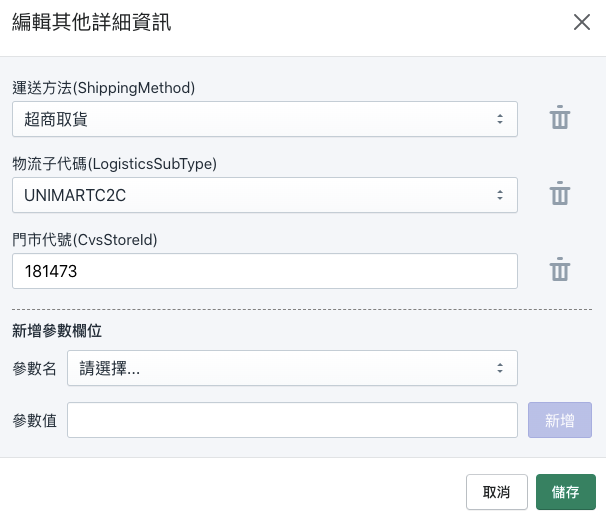
6.「物流子代碼」跟「門市代號」哪裡找來?
🌟物流子程式碼(LogisticsSubType)請參考綠界提供的資料,附圖如下↓

資料來源: https://www.ecpay.com.tw/Content/files/ecpay_030.pdf
🌟門市代號(CvsStoreId)可用下方連結查詢↓
7.修改訂單資料-電子發票
🧾發票類型|B2C電子發票
- 發票種類(InvoiceType):電子發票
- 代處理發票(DelegateInvoice):Y
🧾 發票類型|手機載具發票
- 發票種類(InvoiceType):承運人
- 代處理發票(DelegateInvoice):Y
- 載具類型(CarrierType):手機條碼
- 載具編號(CarrierNum):*自行輸入載具編號(第一個字符/ + 7個英文數字符號共八個字符,例如:/ABC+123)
🧾 發票類型|公司統編發票
- 發票種類(InvoiceType):公司
- 代處理發票(DelegateInvoice):Y
- 公司名稱(CompanyName):*自行輸入公司名稱(例如:台灣積體電路製造股份有限公司)
- 統一編號(CompanyId):*自行輸入統編(範例:22099131)
🧾發票類型|愛心捐贈發票
- 發票種類(InvoiceType):捐贈
- 代處理發票(DelegateInvoice):Y
- 捐贈碼(LoveCode):*自行輸入捐贈單位愛心碼(範例:05288 社團法人國際特赦組織台灣分會)
8.訂單資料修改後如何出貨和打單?
步驟:
- 至「台灣物流超市取貨電子發票」的「訂單管理」頁面。
- 找到需更改的訂單,點選「編輯其他資訊」。
- 在下拉式選單找到「新增參數欄位」並依序新增對應的參數名稱與參數值,並點選儲存。
- 點選訂單訂單進入訂單內頁,點選「已出貨」欄位右上角的三個點「取消出貨」。
- 返回「台灣物流超市取貨電子發票」的「訂單管理」頁面,找到該筆訂單並重新按下「出貨」按鈕,即可將更新後的訂單資料拋至物流系統,並產生托運單🎉 (若您是與第三方錢包連接,修改完畢後請聯絡錢包視窗協助確認)。
9. 常見問題
-
我把訂單的運送方式從超市取貨改成了宅配了,為什麼沒有運費沒有同步修改?
➜ 此為Shopify系統限制,訂單一旦形成立即無法修改運費,即使超過編輯器修改配送方式,亦無法同步更換運費,請先註意與客戶協議以正確的運費,再評估是否修改訂單配送方式。
-
更換取貨門市一定要取消出貨再重出嗎?
➜如果您是串連綠界物流系統,一定要取消並重新出貨,才能將修改後的訂單資訊(包含取貨門市、商品方式)上傳至綠界系統,將托運單內容更正為最新資料,在您重新出貨後,客戶會收到通知信以取得新的商品編號以查詢商品詳情。
- 延伸閱讀
如觀看文章還有其他節慶的部分,歡迎來信至service@akohub.com ,與我們聯絡。